
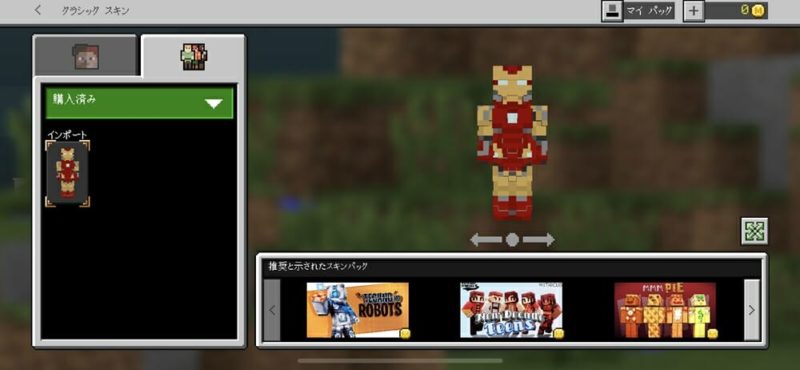
マイクラスイッチでスキンを変える方法 マイクラモール
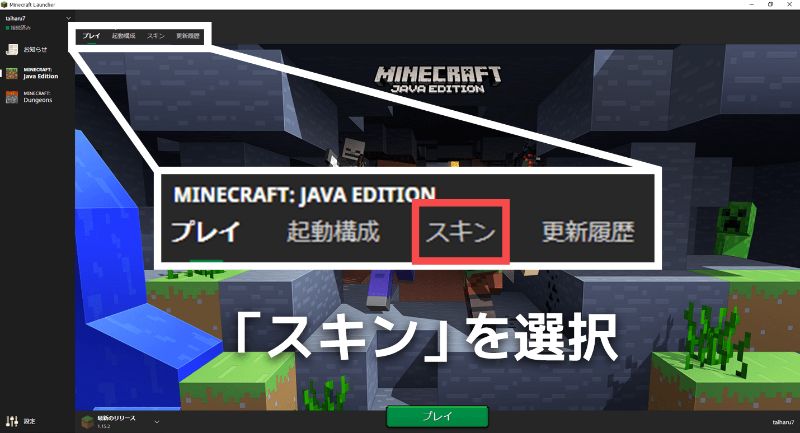
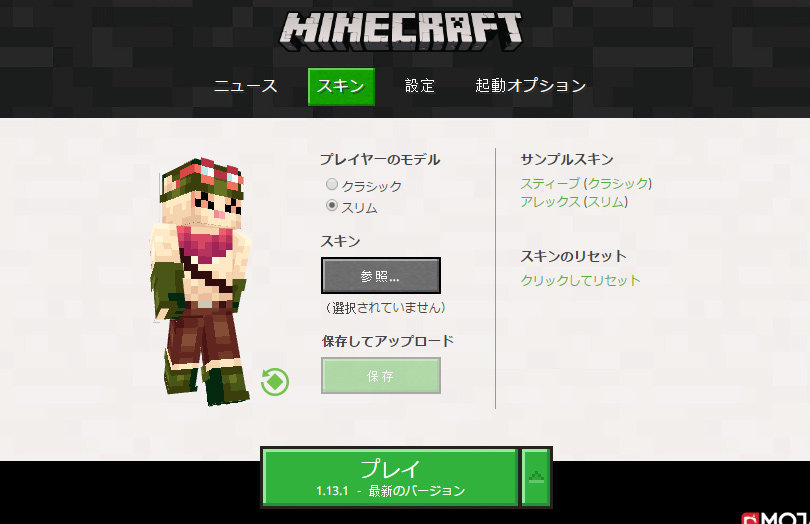
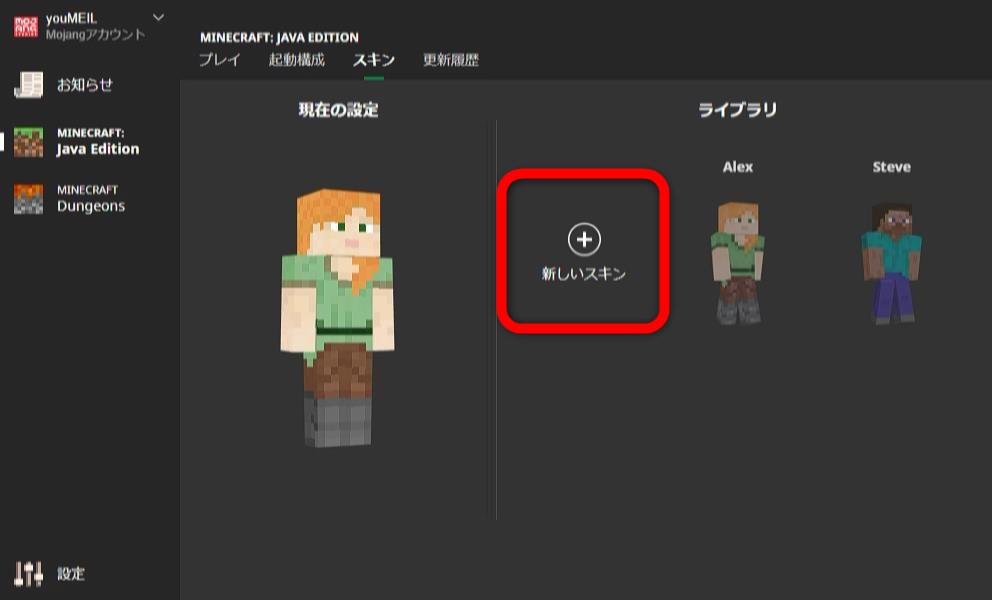
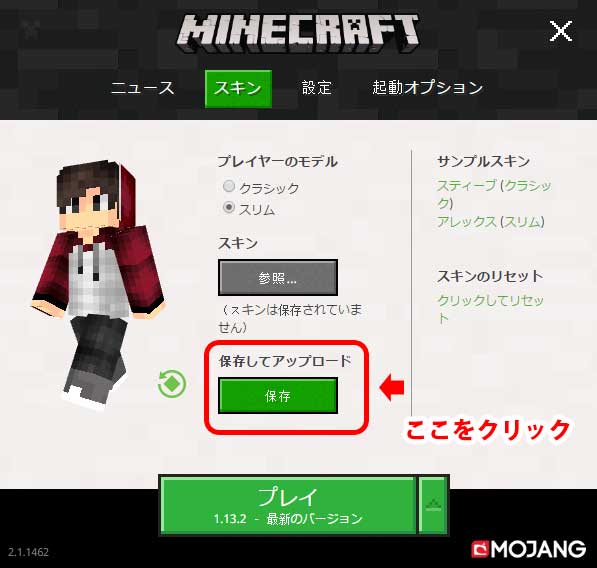
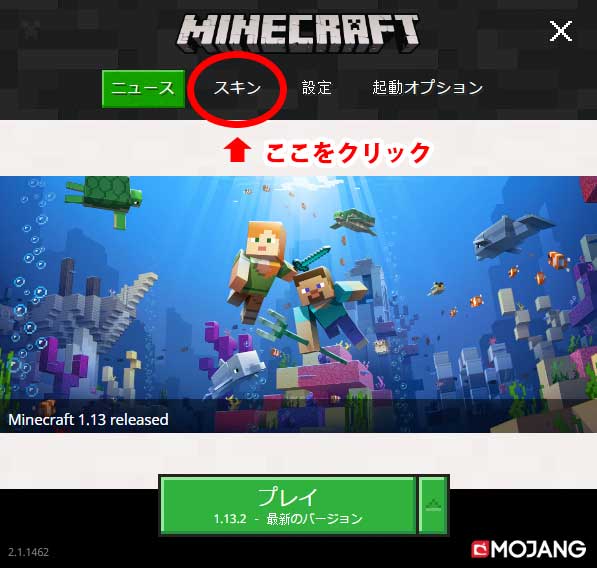
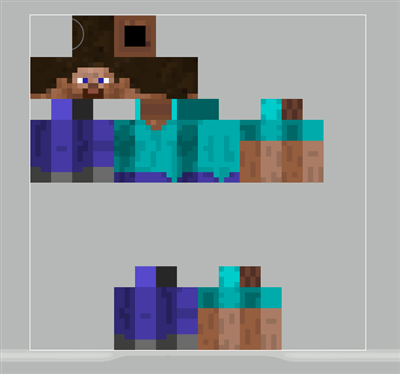
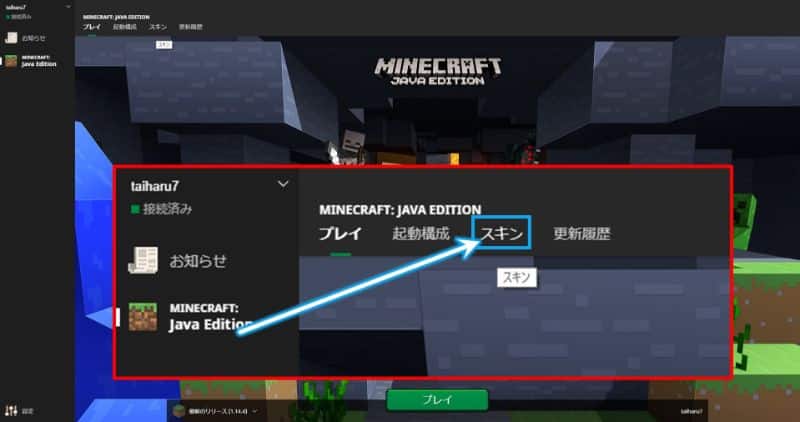
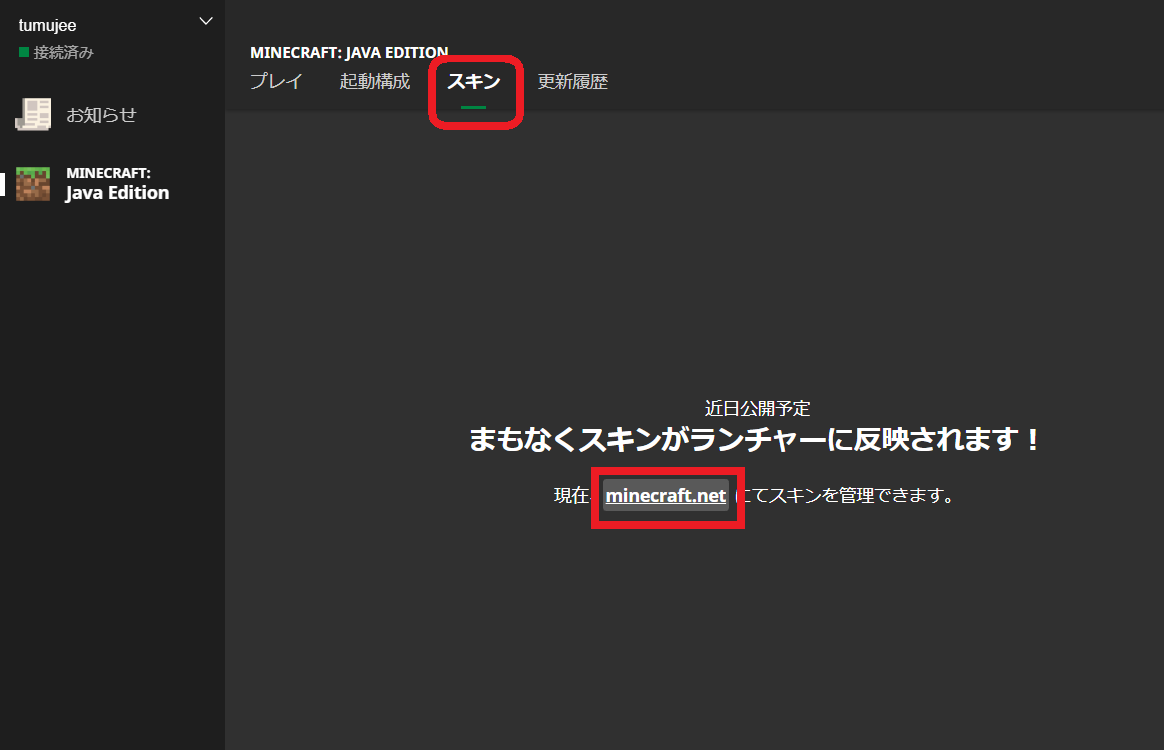
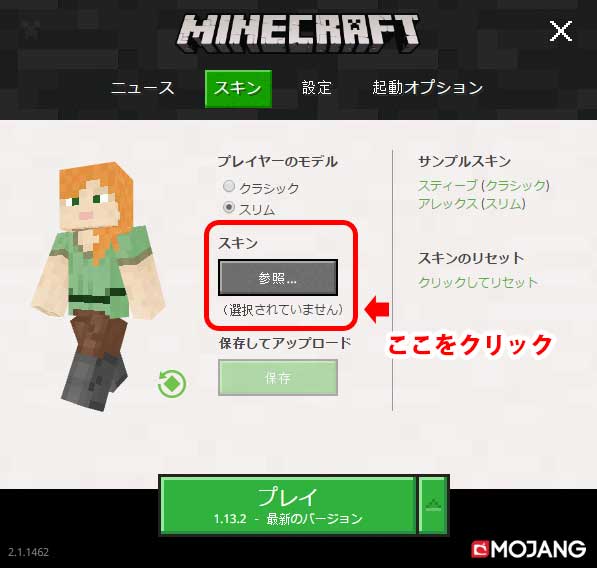
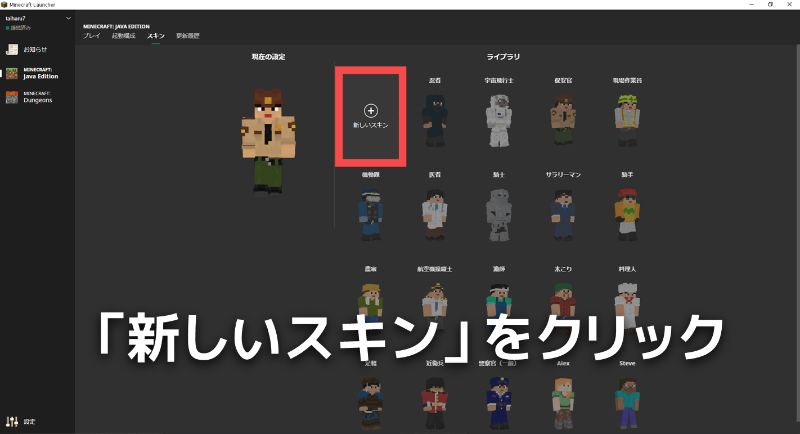
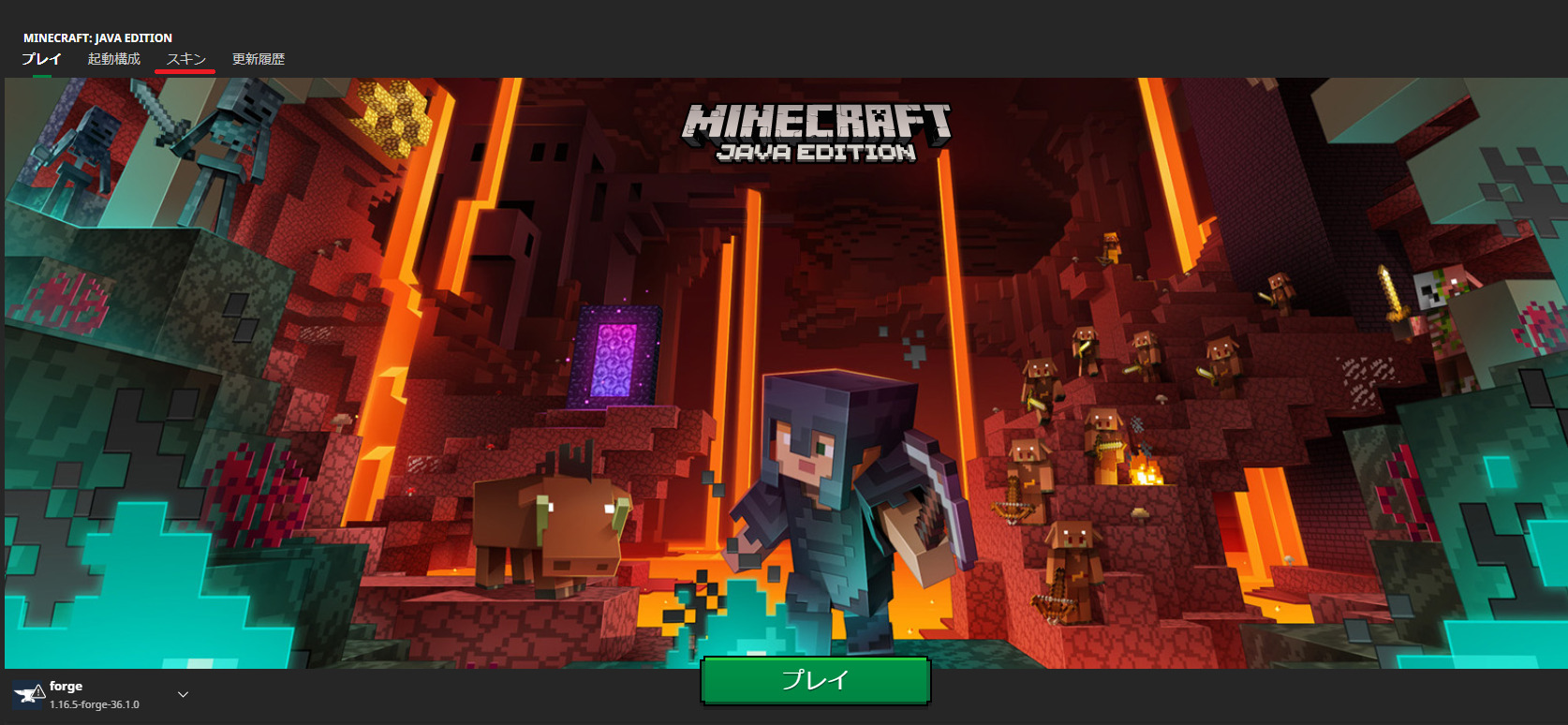
スキンの変更ページが表示されます。 Classic (Steve)と表示されている枠をクリックすると、ランチャーと同じように、プレイヤーモデルをクラシックとスリムの2種類から選択できます。 「SELECT A FILE」をクリックすると、アップロードしたいスキンを選択する画面になるので、使いたいスキンファイルを指定します。 スキンファイルを選択すると、スキンが画面内に表示されます Java版ではマイクラのランチャーを使って簡単にスキンを変更することができます。 ランチャーを起動したら、上のメニューから「スキン」を選びます。 するとライブラリが表示され、保存されているスキンが確認できます。 その画面で、「新しいスキン」をクリックします。 スキンの新規追加の画面がひらいたら「名前」の入力フォームにわかりやすい名前を入力し、「参照」の
マイクラ スキン 変え方 java
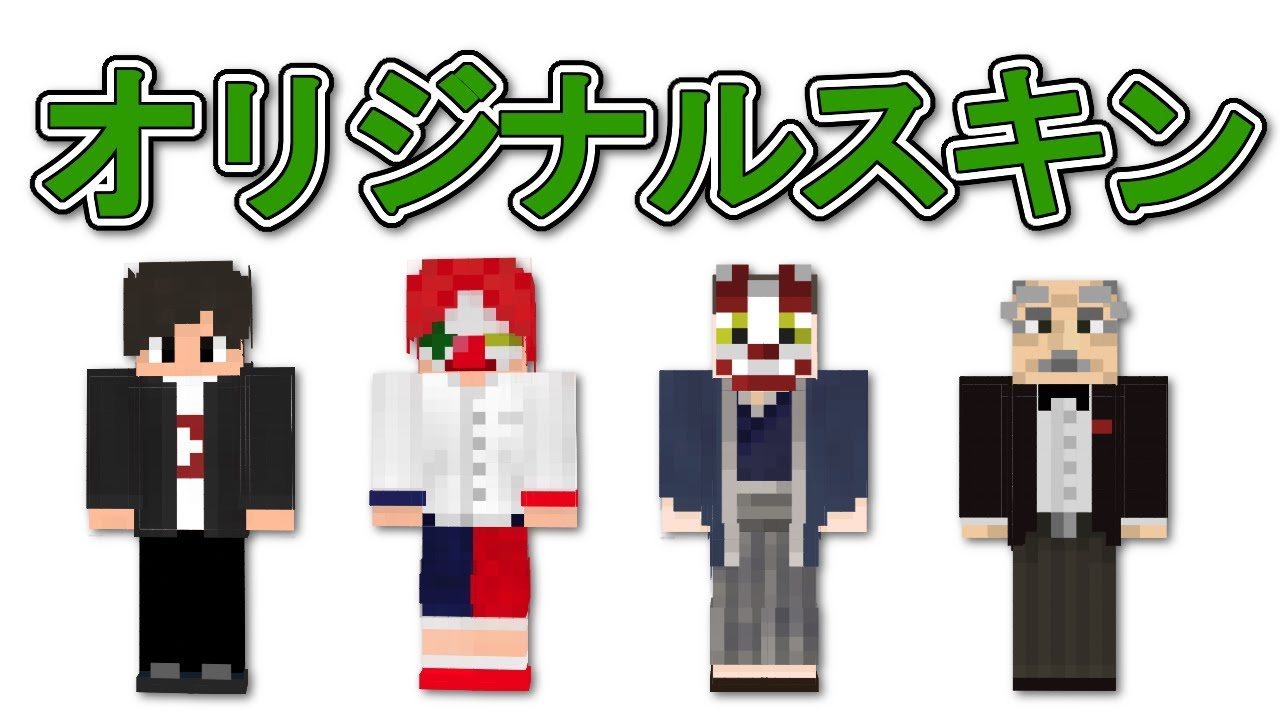
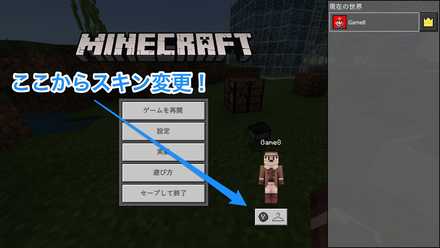
マイクラ スキン 変え方 java- マイクラのスキンをオリジナルのスキンに設定する(スマホ版) マインクラフトの スマホ版のスキン は自作のものに変えたりできるんですが、ちょっとわかりにくいところがあったので、その部分を紹介しておきますね。1) 画面の上にある「スキン」を選択します。 2) 現在の設定に先ほどアップロードしたスキンが表示されます。 3)「ライブラリに追加」を選択します。 右側のウインドウに登録され、いつでも選ぶことができるようになります。 ゲームクライアントから新しいスキンを登録 1) 「 ()新しいスキン」を選択します。 2) スキン登録画面が表示されます。 「名前」を入力し、プレイヤーモデルは「スリム」
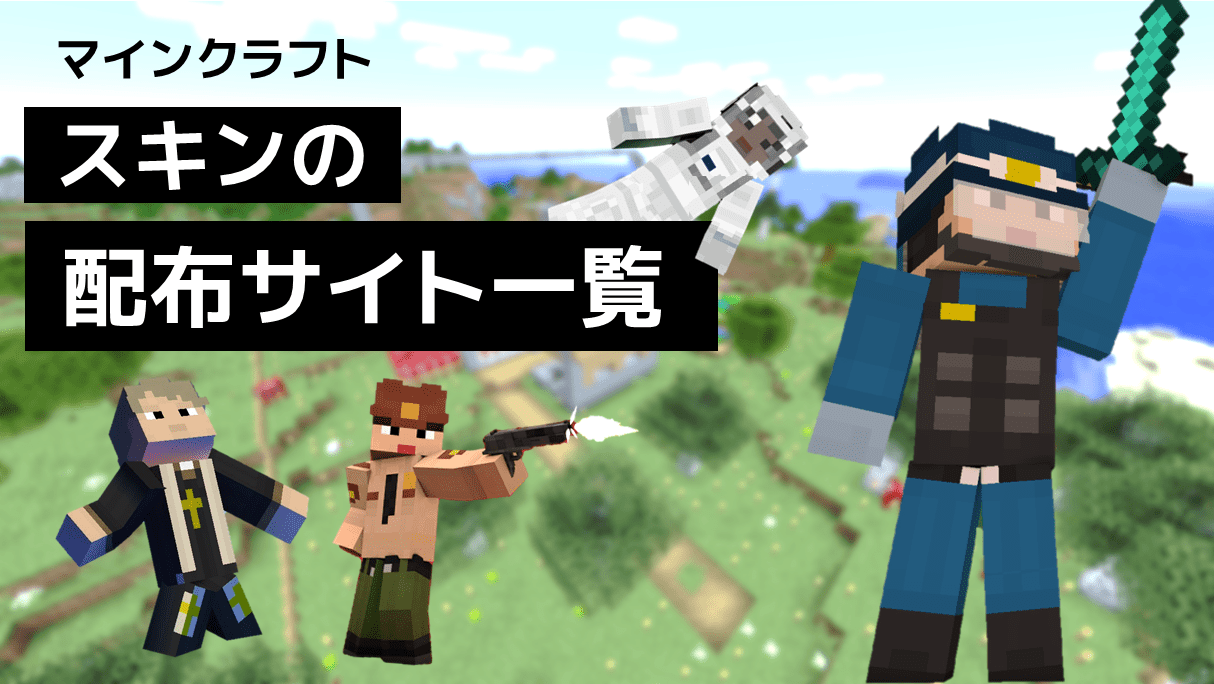
マイクラ スキン配布サイトまとめ 職業など専門性のあるサイトを紹介 Taiharuのマイクラ攻略
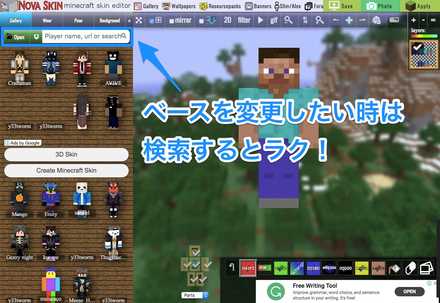
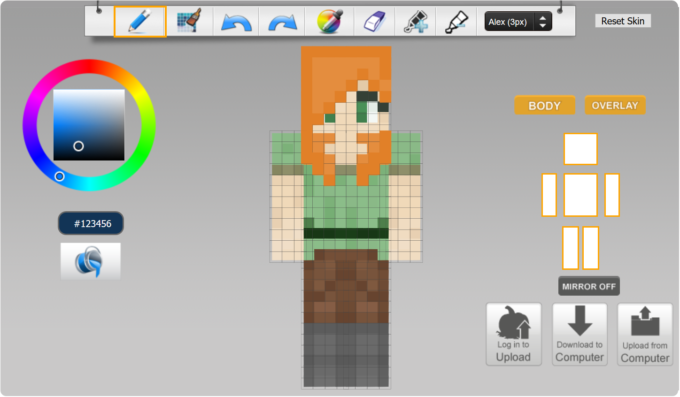
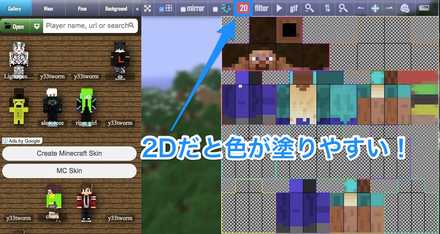
まずは下のボタンを押してサイトにアクセスしましょう。 NovaSkin パーツ・デフォルトレイヤー・オーバーレイの役割 左下のParts(赤枠)をクリックすると左にメニューが表示されます。 このパーツ・デフォルトレイヤー・オーバーレイを利用することで、スキンをパーツ別に表示するなど細かく指定した状態で編集できます。 スキンはver18からデフォルトのレイヤーに第2レイヤー(帽子・ジャ 32 スキンの変え方、変更方法(PC・java版) 33 スクリーンショットの撮り方と保存場所(PC・java版) 34 マインクラフトを軽くする方法; マインクラフト(Maincraft)JAVA版での影MOD(シェーダーパック)の導入法を紹介します。 影MODを導入するだけでリアル世界のように、建物や物の影が描写されるようになります。 影MODとは? マインクラフトの世界でも、リアル世界
524 java 132 javas 67 javali 30 javan 22 java_gamer143 18 javaligames 13 javaspagr 10 javar 9 java_extremer 9 javaque10 8 javathor 7 javali_loko 7 javapt 13 java 02 12 java 13 10 java info 9 java skin 9 java 30 8 java com 7 java version 7 java net 7 java https 7 java system 7 JavaEdition Minecraft公式サイトの右上の「サインイン」から、ログインします。 スキンから「Classic」か「Slim」を選択します。 Minecraft公式サイト ①自作やダウンロードしたスキン画像ファイルをドラッグ&ドロップ、または「ファイルを選んでください」ボタンをから、スキン画像を選択します。 UPLOADボタンを押したら変更完了です。 ※WEBページなので、スマートフォ まとめ 私がよく使っている海外のマイクラスキン配布サイト「Nova Skin」でスキンをダウンロードし、マイクラ統合版Windows10でのスキン変更方法をご紹介しました。 iPhone/iPad マイクラ統合版(PE/BE)でのカスタムスキン(自作・配布)の変更方法についてはこちらの記事で解説しています。
マイクラ スキン 変え方 javaのギャラリー
各画像をクリックすると、ダウンロードまたは拡大表示できます
 |  |  |
 |  |  |
 |  |  |
「マイクラ スキン 変え方 java」の画像ギャラリー、詳細は各画像をクリックしてください。
 | |  |
 |  |  |
 |  | |
「マイクラ スキン 変え方 java」の画像ギャラリー、詳細は各画像をクリックしてください。
 |  |  |
 |  |  |
 |  |  |
「マイクラ スキン 変え方 java」の画像ギャラリー、詳細は各画像をクリックしてください。
 |  |  |
 |  |  |
 |  |  |
「マイクラ スキン 変え方 java」の画像ギャラリー、詳細は各画像をクリックしてください。
 |  | 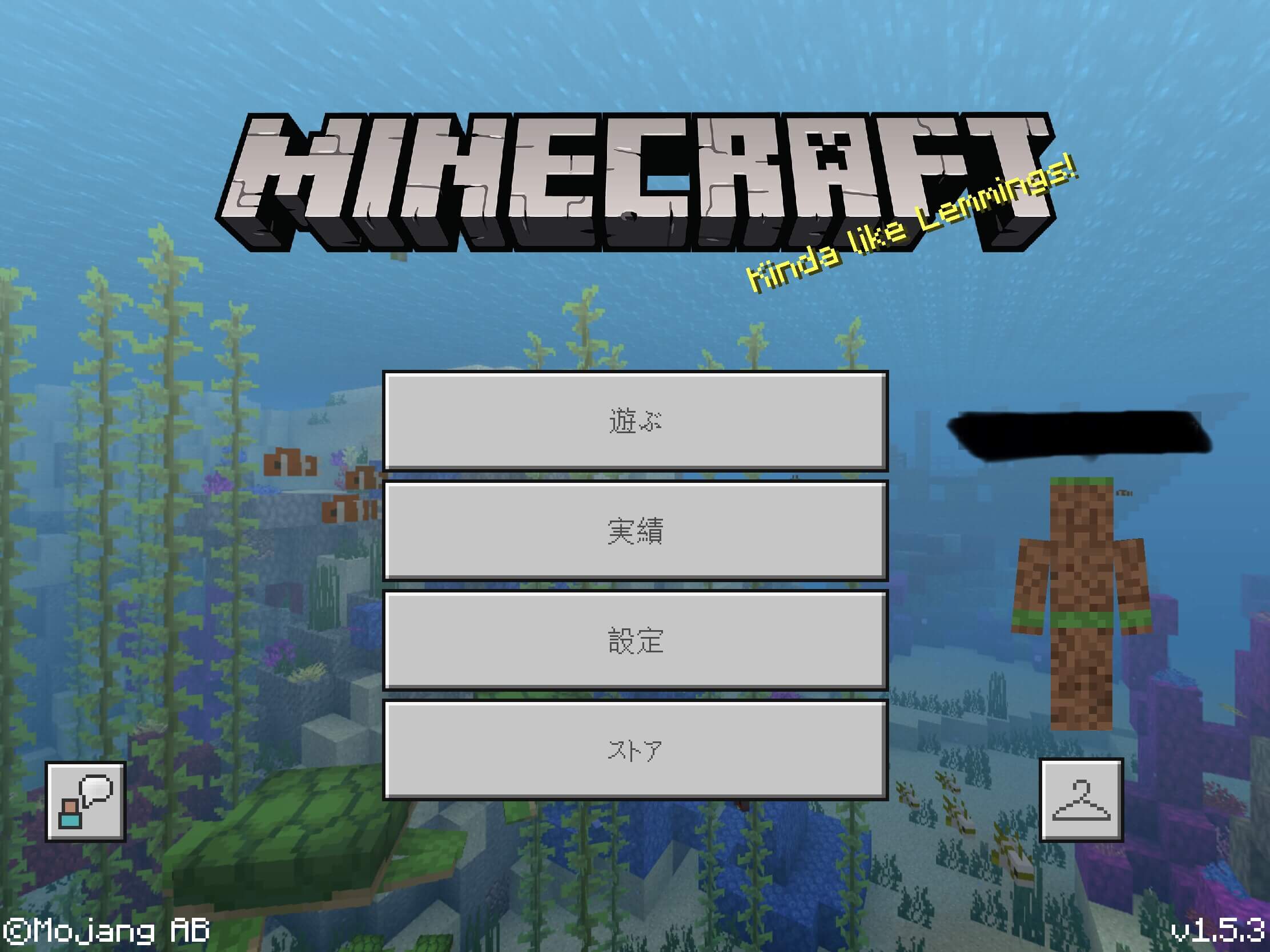 |
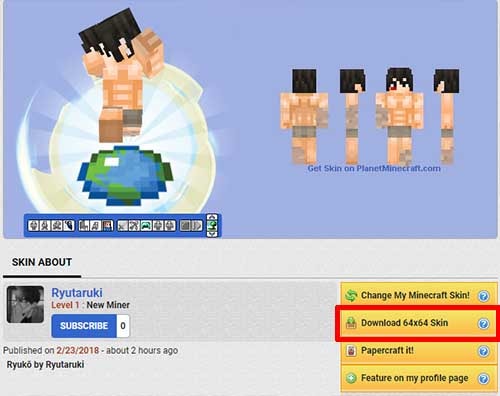 |  | 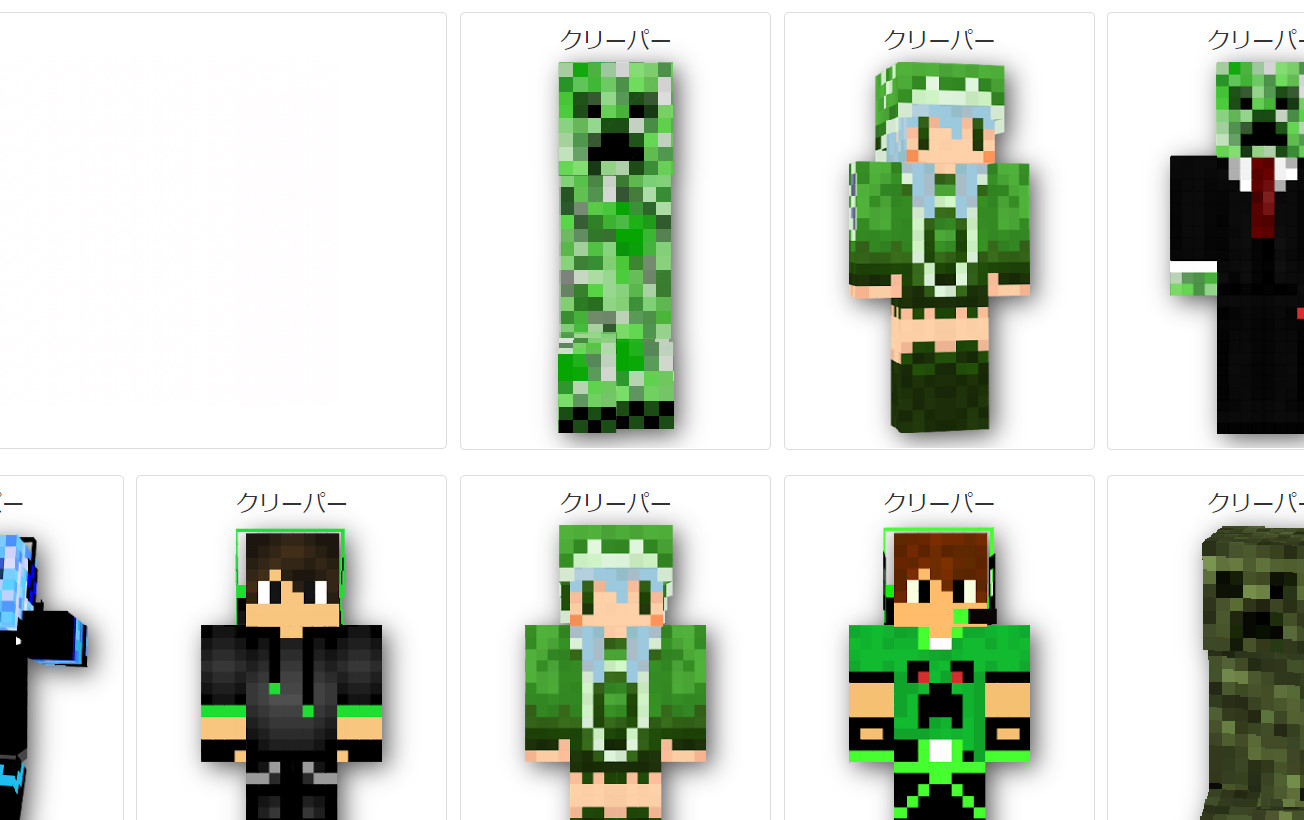 |
 |  |  |
「マイクラ スキン 変え方 java」の画像ギャラリー、詳細は各画像をクリックしてください。
 |  |  |
 |  |  |
 |  |  |
「マイクラ スキン 変え方 java」の画像ギャラリー、詳細は各画像をクリックしてください。
 |  | |
 |  | |
 |  |  |
「マイクラ スキン 変え方 java」の画像ギャラリー、詳細は各画像をクリックしてください。
 |  | |
 |  | |
 |  |  |
「マイクラ スキン 変え方 java」の画像ギャラリー、詳細は各画像をクリックしてください。
 |  | |
 |  |  |
 |  |  |
「マイクラ スキン 変え方 java」の画像ギャラリー、詳細は各画像をクリックしてください。
 |  |  |
 |  |  |
 |  |  |
「マイクラ スキン 変え方 java」の画像ギャラリー、詳細は各画像をクリックしてください。
 |  | |
 |  |  |
 |  |  |
「マイクラ スキン 変え方 java」の画像ギャラリー、詳細は各画像をクリックしてください。
 |  |  |
 |  |
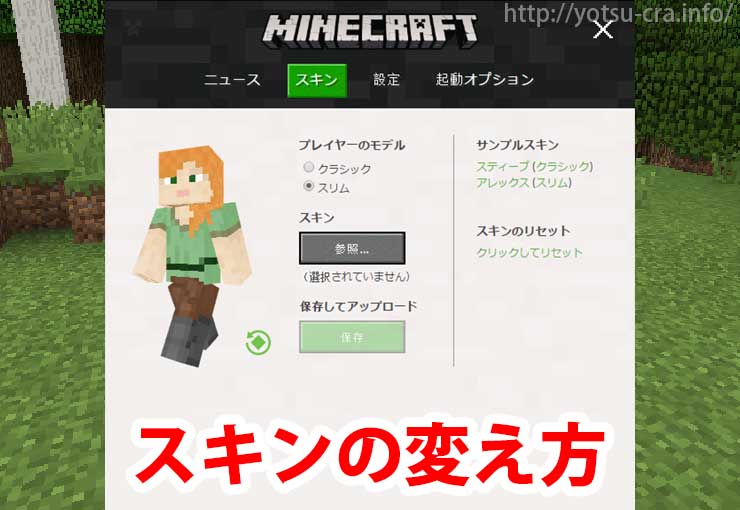
旧:スキンの変え方 最近ではマイクラスキンが細かくカスタマイズできるようになったため、以下の方法とは少し操作が違います。最新のスキンの変更方法はこちらからです。 → 新:スキンの変更方法 マイクラを起動するランチャーからプレイヤーのスキンを変えます。 ランチャーというと聞き覚えが無いかもしれませんが、いつもマイクラを始める時のあの画面のことです。 このようにいつもの画面が表示されますので、右上のメニューボタンをクリックします。 するとこのようにメニューバーが展開されます。 「スキン」の項目を選びます。 スキンを選択するとこのような画面
Incoming Term: マイクラ スキン 変え方 java,


0 件のコメント:
コメントを投稿